Yüz yüze göster
Masada ya da kapıda iki yol var: karşındaki kişi sonuç QR'ını kendi telefon kamerasıyla okur (Kontrol ettir) ya da bir okuyucu cihaz Bluetooth ile bağlanır.
Rehberdeki konular
Başlamadan önce
- Gösterilecek belge cüzdanında.
- Kontrol ettir için internet; Bluetooth yolu için Bluetooth izni.
Adımlar
Adım 1: Kontrol ettir: Ana sayfa → Göster → “Başka yol” altında Kontrol ettir
Senaryoyu seç (ör. öğrenci indirimi) ve Başla'ya dokun. Karşındaki kişi sonucu kendi telefon kamerasıyla okutur.
Adım 2: Alanları onayla, “Sonuç QR’ı”nı göster
Telefonunun kilidiyle (Face ID / Touch ID ya da telefon parolası) onayla. Kontrol eden yalnız sonucu ve onayladığın alanları görür; bağlantı 5 dakika geçerlidir, belge içeriği QR'da değildir.
Adım 3: Bluetooth: belge sayfasında Yüz yüze göster (Bluetooth) → Başlat
Çıkan QR'ı okuyucuya okut. Bu ekran açık kalsın.
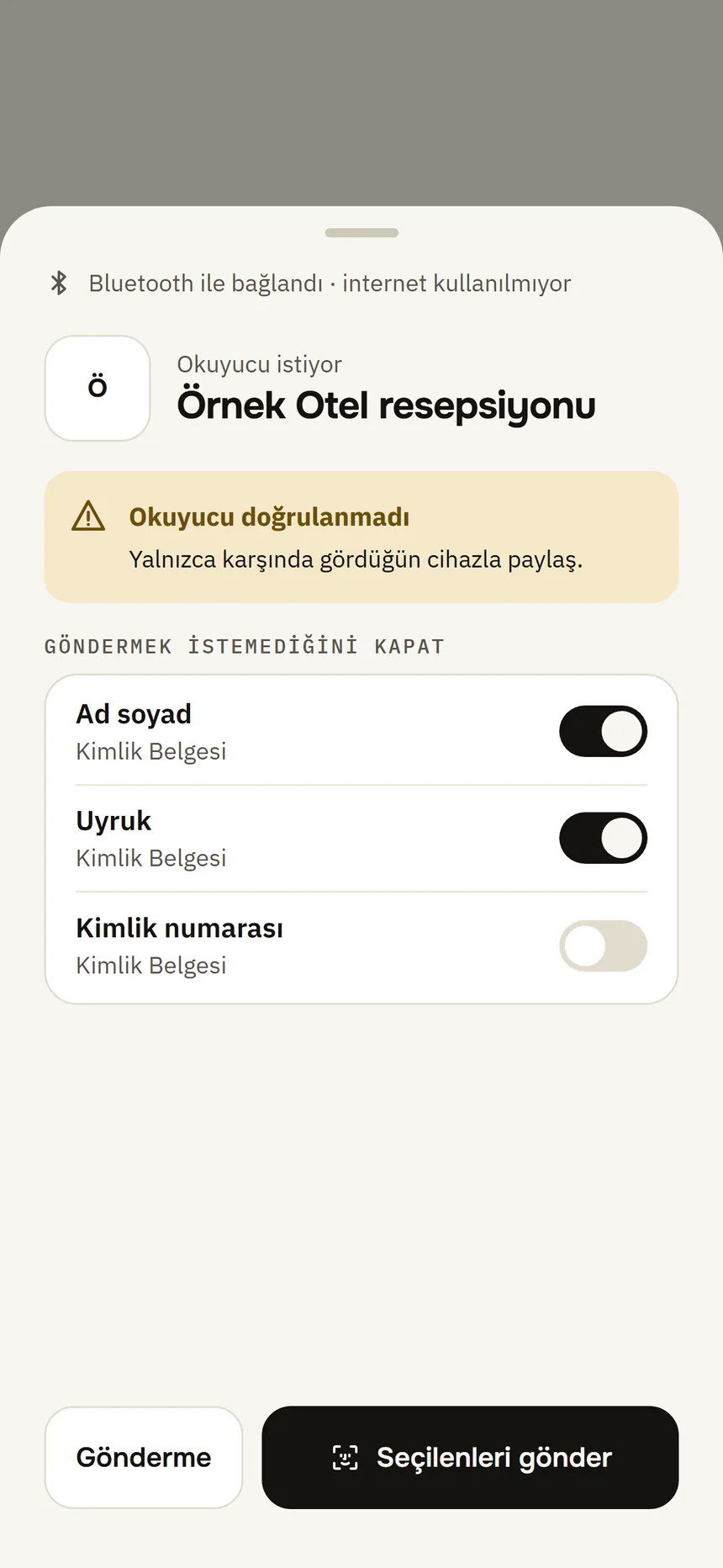
Yüz yüze gösterme Adım 4: “Okuyucu istiyor” listesini kontrol et
Göndermek istemediğini kapat, sonra Seçilenleri gönder (ya da Gönderme) ve telefonunun kilidiyle (Face ID / Touch ID ya da telefon parolası) onayla.
Bilmen gerekenler
- Bluetooth yolunda internet kullanılmaz; telefonun NFC'si kullanılmaz.
- Bu sürüm okuyucunun kime ait olduğunu denetleyemez (“Okuyucu doğrulanmadı”): yalnız karşında gördüğün bir okuyucuyla paylaş.
- Bluetooth hataları: “Süre içinde okuyucu bağlanmadı.”, “Okuyucu bağlantıyı kesti.”, “Bluetooth kapalı ya da kullanılamıyor.” — Bluetooth'u aç ve Yeniden başlat. Hata olduğunda hiçbir şey gönderilmez.
İlgili rehberler
- Geçiş kartıyla turnikeden ya da kapıdan geçÖğrenci belgen ya da biletin için bir kez geçiş kartı kaydedersin; sonra turnikeye adını ya da numaranı içermeyen, sürekli yenilenen bir QR tutarsın.
- İnternet yokken ne çalışır?İnternet yokken belgelerini görebilir ve gösterebilirsin; belge almak, yenilemek ve iptal kontrolü için bağlantı gerekir.