Nasıl çalışır
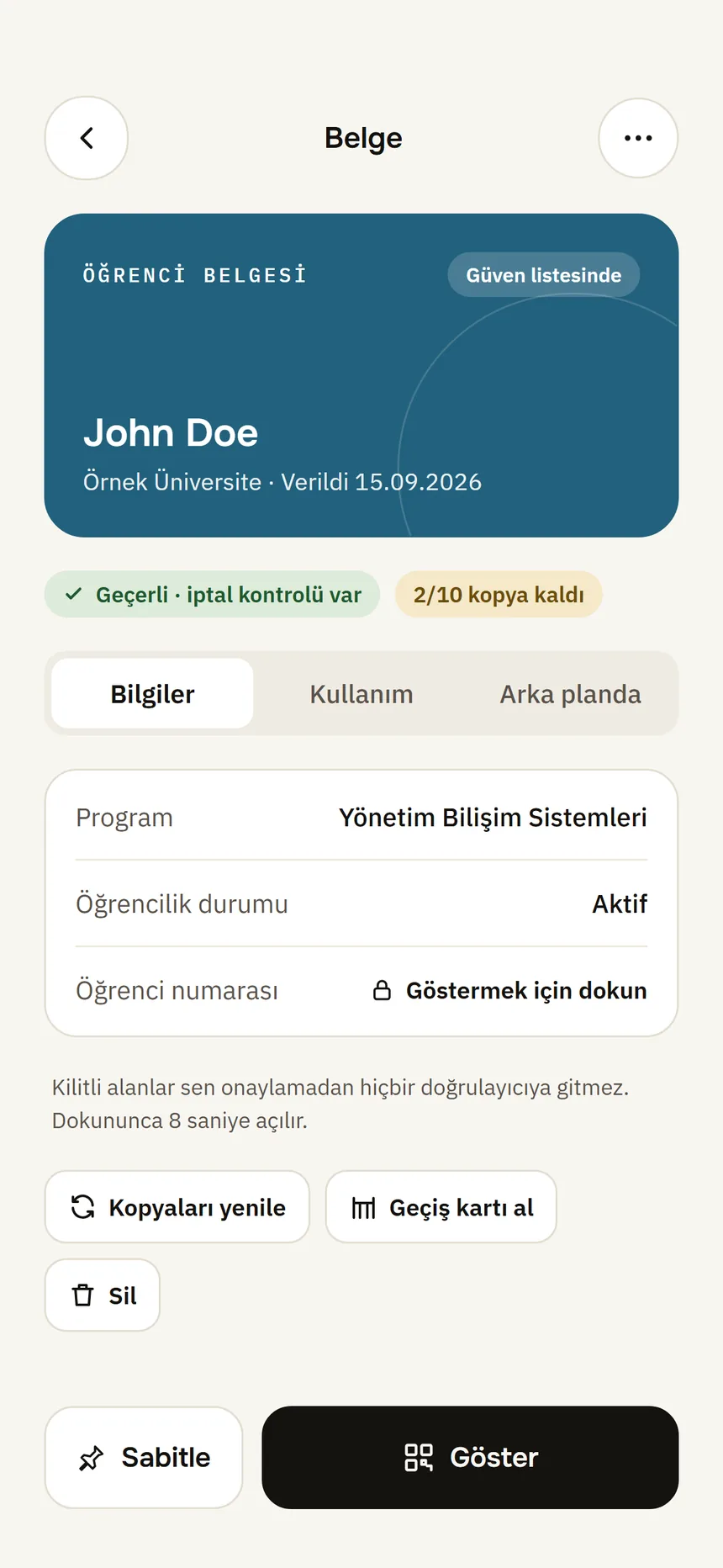
Tamga Wallet üç iş yapar: kurumların verdiği belgeleri alır, telefonunda saklar ve sen onaylayınca gösterir. Aradaki hiç kimse belgeni göremez ya da kopyalayamaz.
1. Al
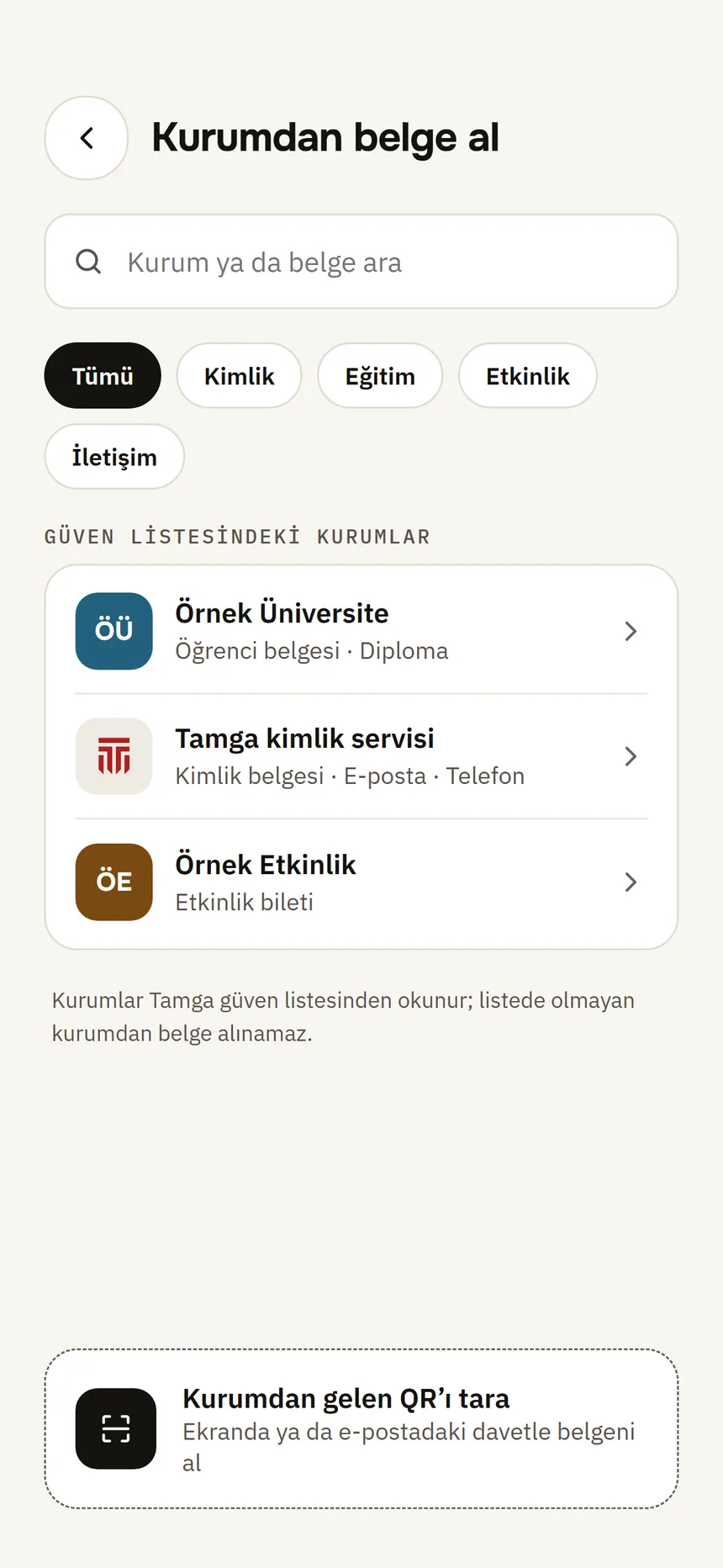
Belgeyi kurum verir: diplomanı ya da öğrenci belgeni üniversiten, biletini etkinlik düzenleyicisi. Kurumun ekranda ya da e-postada gösterdiği QR kodu Tamga Wallet'taki Tara düğmesiyle okutursun ya da kurumu uygulamadaki listeden seçersin.
- Cüzdan önce kurumun Tamga Network güven listesinde kayıtlı olup olmadığına bakar. Listede olmayan kurumdan belge alınmaz.
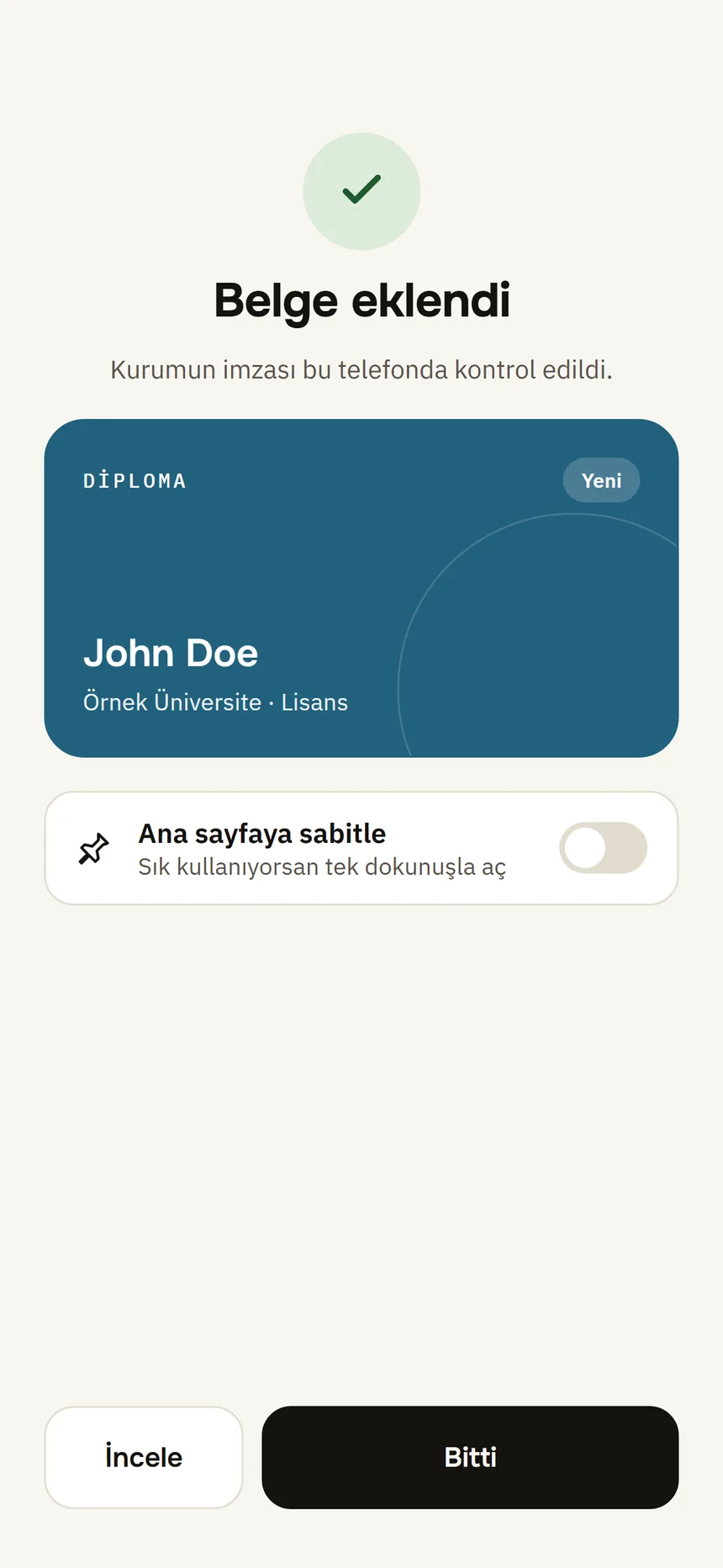
- Belge, kurumun dijital imzasıyla gelir. İmza, belgenin o kurumdan geldiğini ve değiştirilmediğini kanıtlar; telefonunda kontrol edilir.
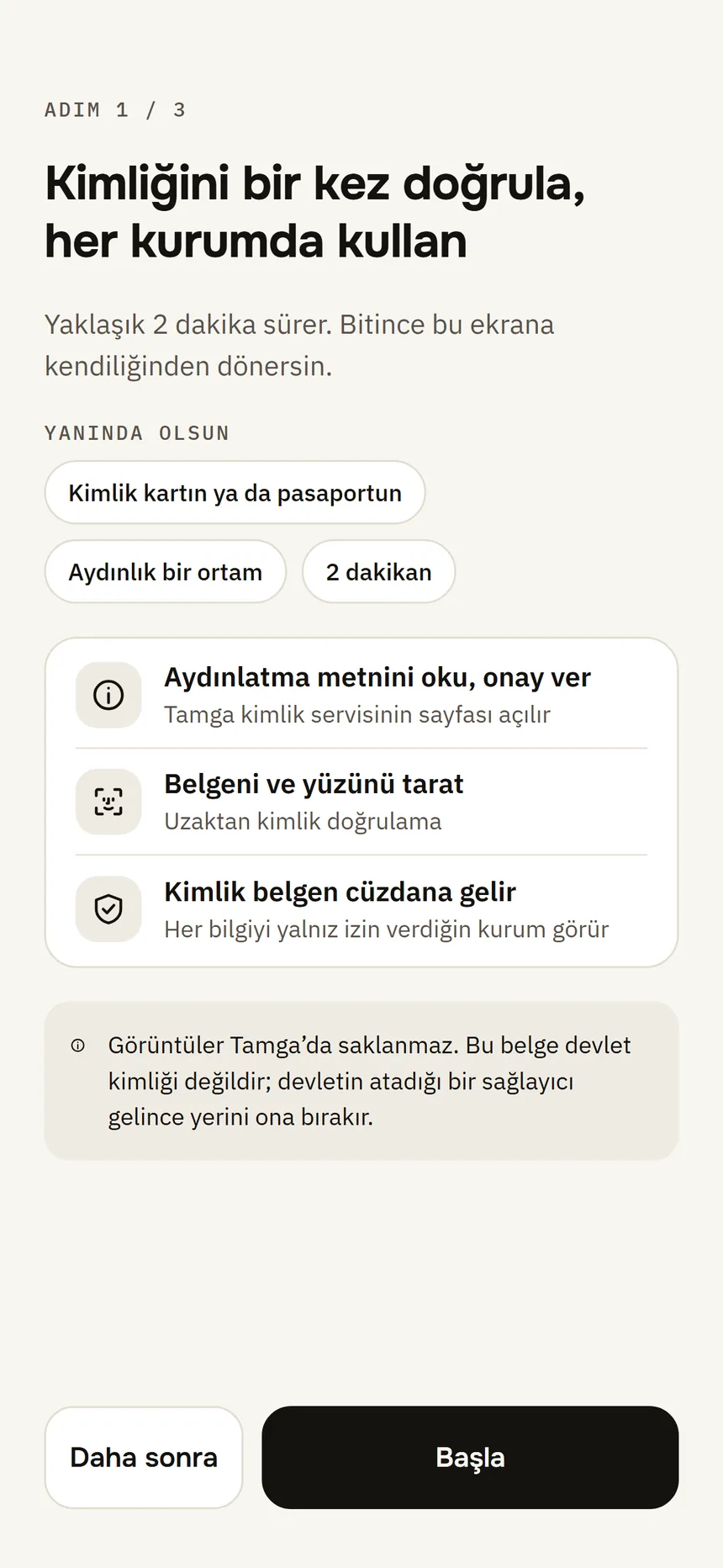
- Bazı kurumlar belge vermeden önce kim olduğunu sorar. Bunun için kimliğini bir kez, uzaktan doğrularsın (kimlik kartın ve yüzünle); sonra cüzdanındaki kimlik belgesini gösterirsin. Görüntüler Tamga'da saklanmaz.
2. Sakla
Belge telefonunda şifreli durur. Şifreleme anahtarı yalnız o telefondadır; telefon yedeğine giden kopya okunamaz. Tamga belgenin kopyasını tutmaz.
- Her belgenin birkaç kopyası vardır. Aynı kuruma hep aynı kopya, farklı kurumlara farklı kopyalar gider; böylece kurumlar gösterdiklerini birleştirip seni izleyemez.
- Kopyalar azalınca bazı belgeler, uygulama açıkken kendiliğinden yenilenir. İstemezsen bunu Ayarlar'dan kapatırsın; kimlik ve iletişim belgeleri kendiliğinden yenilenmez.
- Belgen iptal edilirse ya da süresi dolmak üzereyse cüzdan bunu kendisi fark eder ve telefonunda bir bildirim gösterir. Hiçbir sunucu sana bildirim göndermez.
3. Göster
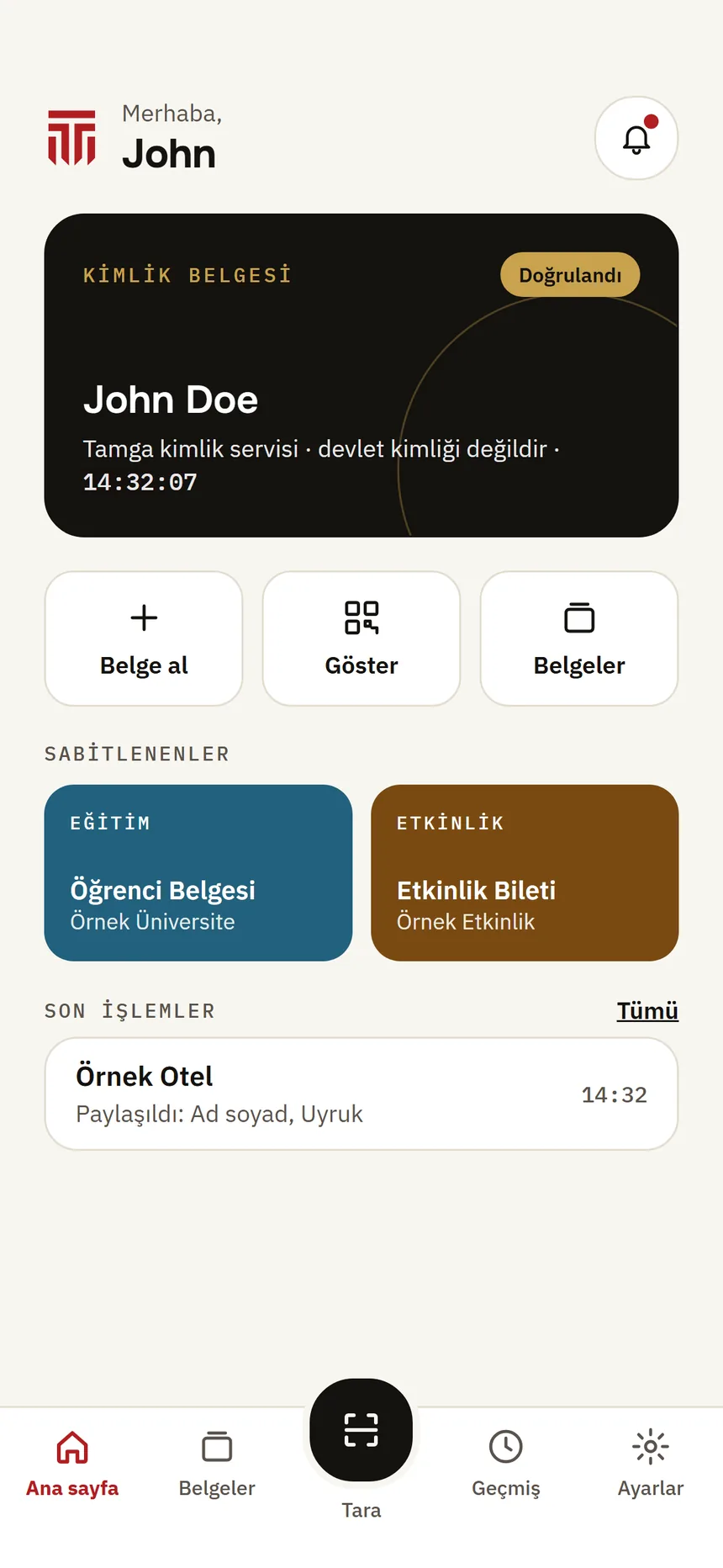
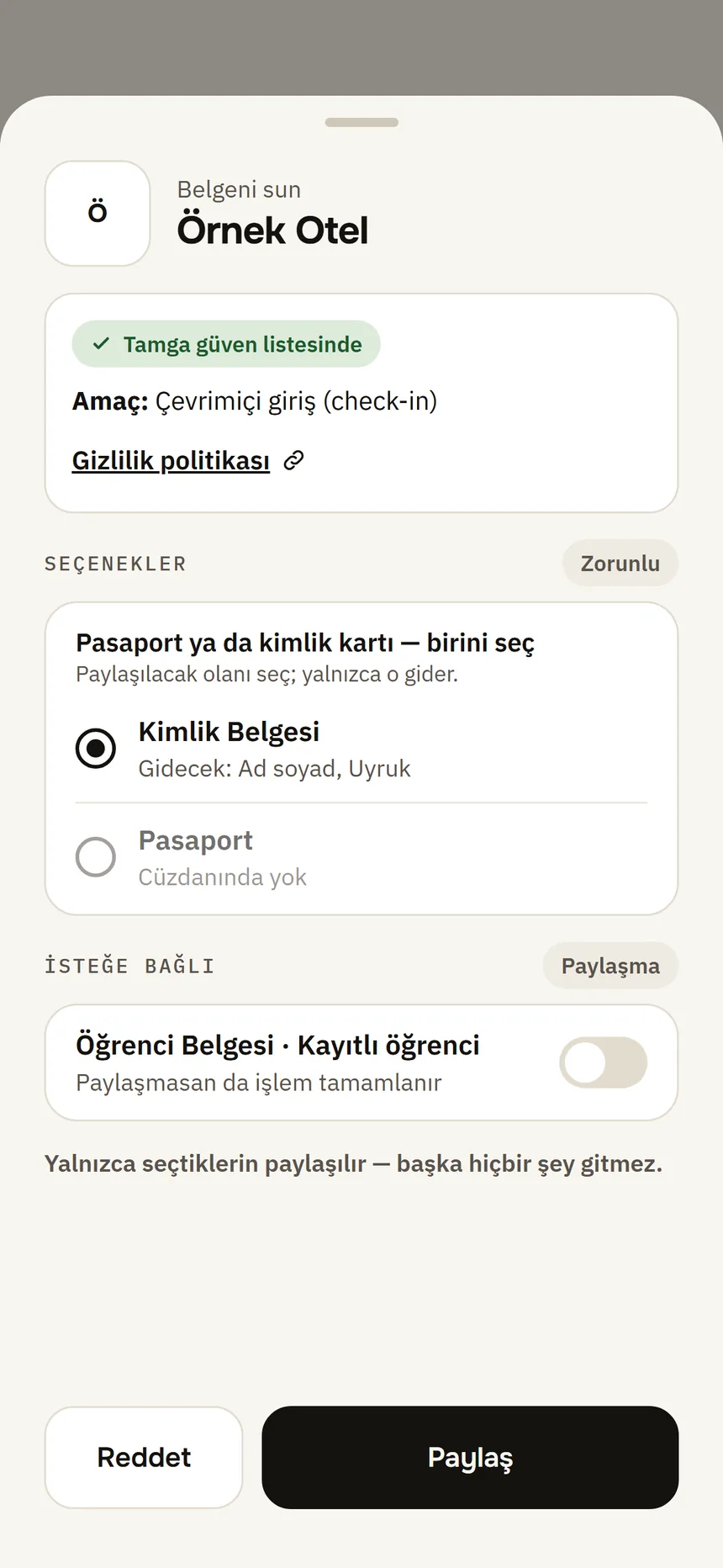
Bir site, bir kapı ya da bir masa belge istediğinde cüzdan sana kimin istediğini, hangi bilgileri ve neden istediğini gösterir. İstenmeyen bilgiler telefonunda kalır.
- Onay: her paylaşımı telefonunun kilidiyle (yüzün, parmak izin ya da telefon parolan) onaylarsın. Sen onaylamazsan hiçbir şey gitmez.
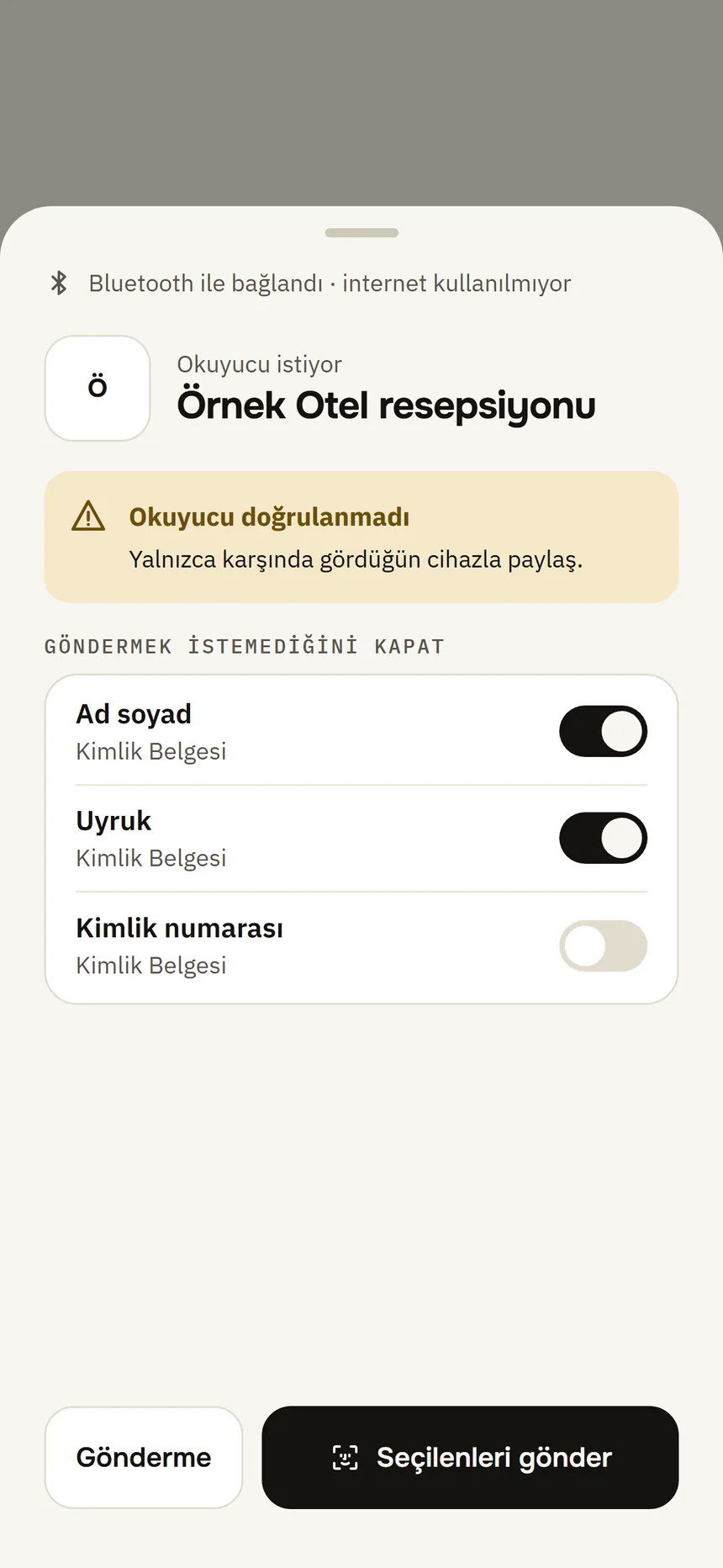
- Fazla istek uyarısı: doğrulayıcı kayıtlı amacının dışında bilgi isterse ya da güven listesinde yoksa cüzdan ayrı bir uyarı gösterir ve Paylaş düğmesi birkaç saniye bekletilir.
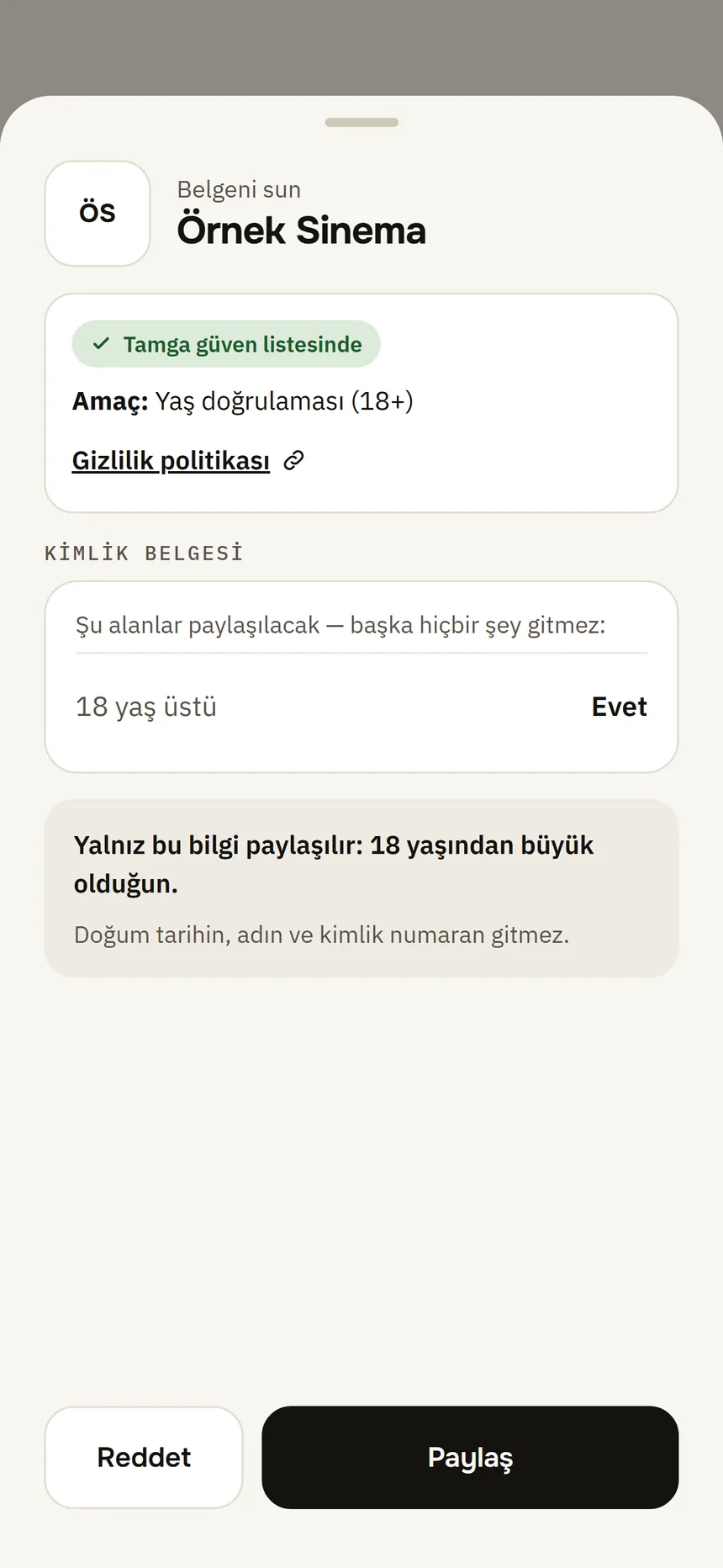
- Yaş sorulunca: site yalnız “18 yaş üstü” bilgisini isterse yalnız bu yanıt gider. Sıfır bilgi ispatıyla doğum tarihin, adın ve belgenin kendisi gösterilmez; telefonun bu ispatı yapamıyorsa yine yalnız bu evet/hayır alanı gider: Yaşını kanıtla.
- İnternette: sitedeki QR kodu okutursun ya da bağlantıya dokunursun. Site, belgenin gerçek, güncel ve iptal edilmemiş olduğunu saniyeler içinde kontrol eder; kuruma sormasına gerek kalmaz.
- Yüz yüze: masada ya da kapıda okuyucu cihaz bir QR kod okur, sonra telefonuna Bluetooth ile bağlanır; internet gerekmez. Telefonun NFC'si kullanılmaz.
- Tamga ile giriş yap: destekleyen sitelere parolasız kayıt olur ve giriş yaparsın. Her site seni ayrı bir takma adla tanır.
- Geçmiş: kime ne gösterdiğin yalnız telefonunda kayıtlıdır. Buradan bir kuruma “verilerimi sil” talebi de gönderebilirsin.
Sandbox ile dene
Tamga Network'ün bir test ağı var: sandbox. Orada örnek kurumlar, uydurma kişiler ve test belgeleri bulunur. Sandbox belgeleri gerçek hiçbir yerde geçmez; gerçek ağ ile test ağı birbirine asla güvenmez.
- Test ağının sayfasını aç: sandbox.tamga.network.
- Tamga Wallet'ta Ayarlar → Geliştirici → Ağ bölümünden Sandbox'ı seç. Uygulamanın üstünde “SANDBOX · TEST” şeridi görünür.
- Sandbox sayfasındaki örnek kurumlardan test belgesi al ve örnek sitelerde göster.
- İşin bitince aynı yerden gerçek ağa dön. Sandbox belgeleri telefonda kalır ama gizlenir ve kullanılmaz.