Cüzdanını kur
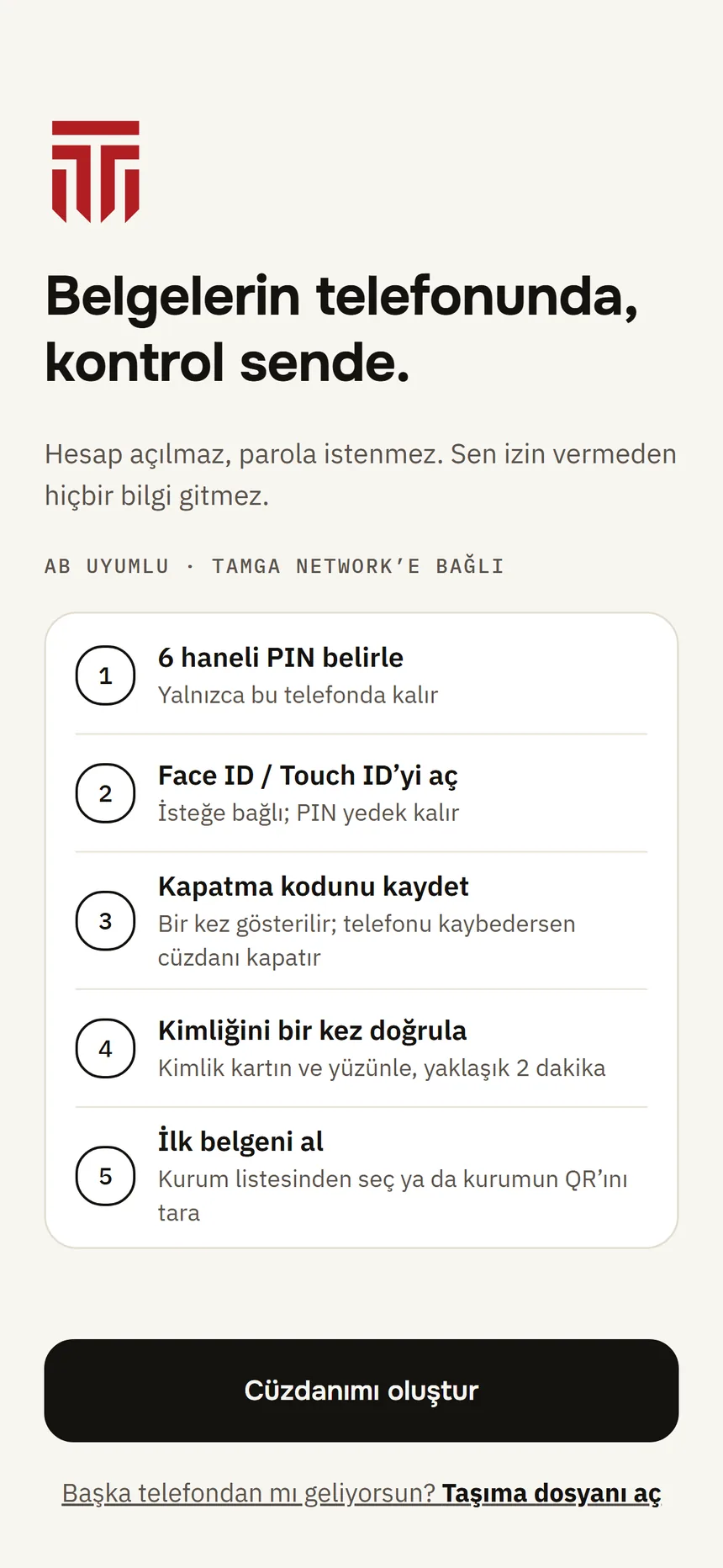
İlk açılışta beş adımlı kurulum seni karşılar: PIN, Face ID / Touch ID, kapatma kodu, kimlik doğrulama ve ilk belge.
Rehberdeki konular
Başlamadan önce
- Tamga Wallet telefonunda yüklü.
- Telefonunda ekran kilidi açık.
Adımlar
Adım 1: Başla'ya dokun
Karşılama ekranı kurulumun beş adımını gösterir: 6 haneli PIN, Face ID / Touch ID, kapatma kodu, kimlik doğrulama ve ilk belge.
Kurulum Adım 2: Tanıtımı oku ya da geç
Üç kısa sayfa cüzdanın ne yaptığını anlatır. Devam ile ilerle ya da Geç'e dokun; sonda Cüzdanımı oluştur'a dokun.
Adım 3: 6 haneli bir PIN belirle
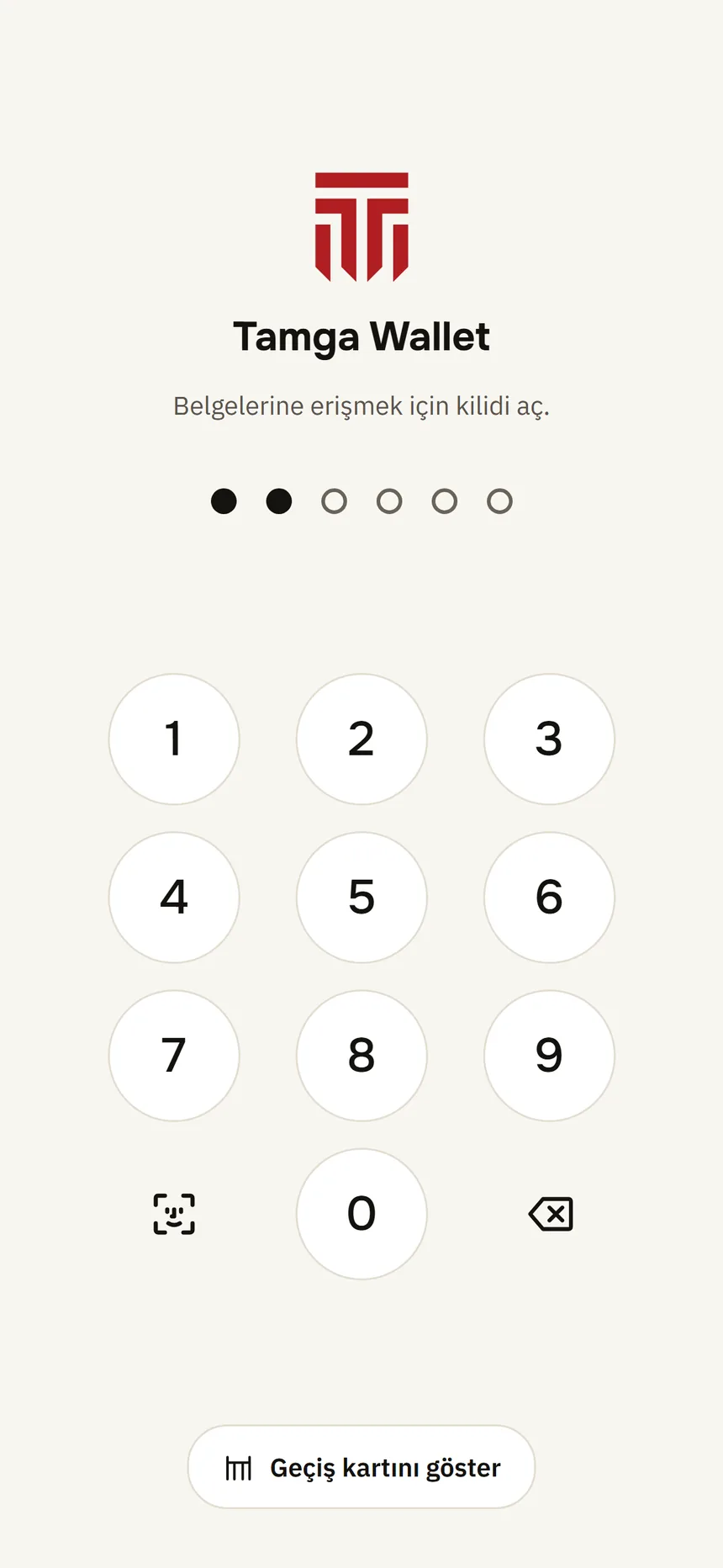
6 rakam gir, sonra “PIN’i tekrar gir” ekranında aynısını yaz. Aynı rakamlar (111111 gibi), ardışık sayılar (123456 gibi) ve kolay kalıplar kabul edilmez.
Kilit ve PIN Adım 4: Face ID / Touch ID'yi aç ya da sonraya bırak
Face ID / Touch ID’yi aç ya da Şimdi değil. Ayrıntı: Face ID / Touch ID'yi aç.
Adım 5: Kapatma kodunu kaydet
Kod yalnız bir kez gösterilir; yaz ve Kaydettim'e dokun. Ayrıntı: Kapatma kodunu kaydet.
Adım 6: Kimliğini doğrula
Başla ile hemen doğrula ya da Şimdi değil de; ana sayfadan sonra da başlatabilirsin. Ayrıntı: Kimliğini doğrula.
Bilmen gerekenler
- PIN yalnız bu telefonda kalır ve hiçbir sunucuya gitmez. Tamga PIN'ini bilmez, geri getiremez.
- PIN'i sonra Ayarlar → Güvenlik → PIN’i değiştir'den değiştirebilirsin; önce şu anki PIN sorulur.
- Art arda 5 yanlış PIN'den sonra uygulama seni bekletir: 30 saniye, sonra 1 dakika, 2 dakika… en çok 1 saat. Uygulamayı kapatıp açmak bekleme süresini sıfırlamaz.
- Atladığın kimlik doğrulama ve kapatma kodu adımları ana sayfada kart olarak seni bekler.
İlgili rehberler
- Face ID / Touch ID'yi açCüzdanı PIN yerine yüzünle ya da parmak izinle açarsın; PIN her zaman yedek olarak kalır.
- Kapatma kodunu kaydetKapatma kodu, telefonunu kaybedersen cüzdanını herhangi bir tarayıcıdan kapatmanı sağlar. Yalnız bir kez gösterilir.
- Kimliğini doğrulaKimlik kartın ya da pasaportun ve yüzünle bir kez uzaktan doğrulanırsın; sonuç telefonunda bir kimlik belgesi olur ve kurumlar seni onunla tanır.