Face ID / Touch ID'yi aç
Cüzdanı PIN yerine yüzünle ya da parmak izinle açarsın; PIN her zaman yedek olarak kalır.
Rehberdeki konular
Başlamadan önce
- Telefonunda Face ID, Touch ID ya da parmak izi tanımlı.
Adımlar
Adım 1: Kurulumda Face ID / Touch ID’yi aç'a dokun
“Face ID ile aç ve onayla” ekranı PIN'den hemen sonra gelir. Telefon bir kez onay ister.
Adım 2: Sonradan açmak ya da kapatmak için: Ayarlar → Güvenlik
“Kilit ekranında Face ID / Touch ID” anahtarını aç ya da kapat.
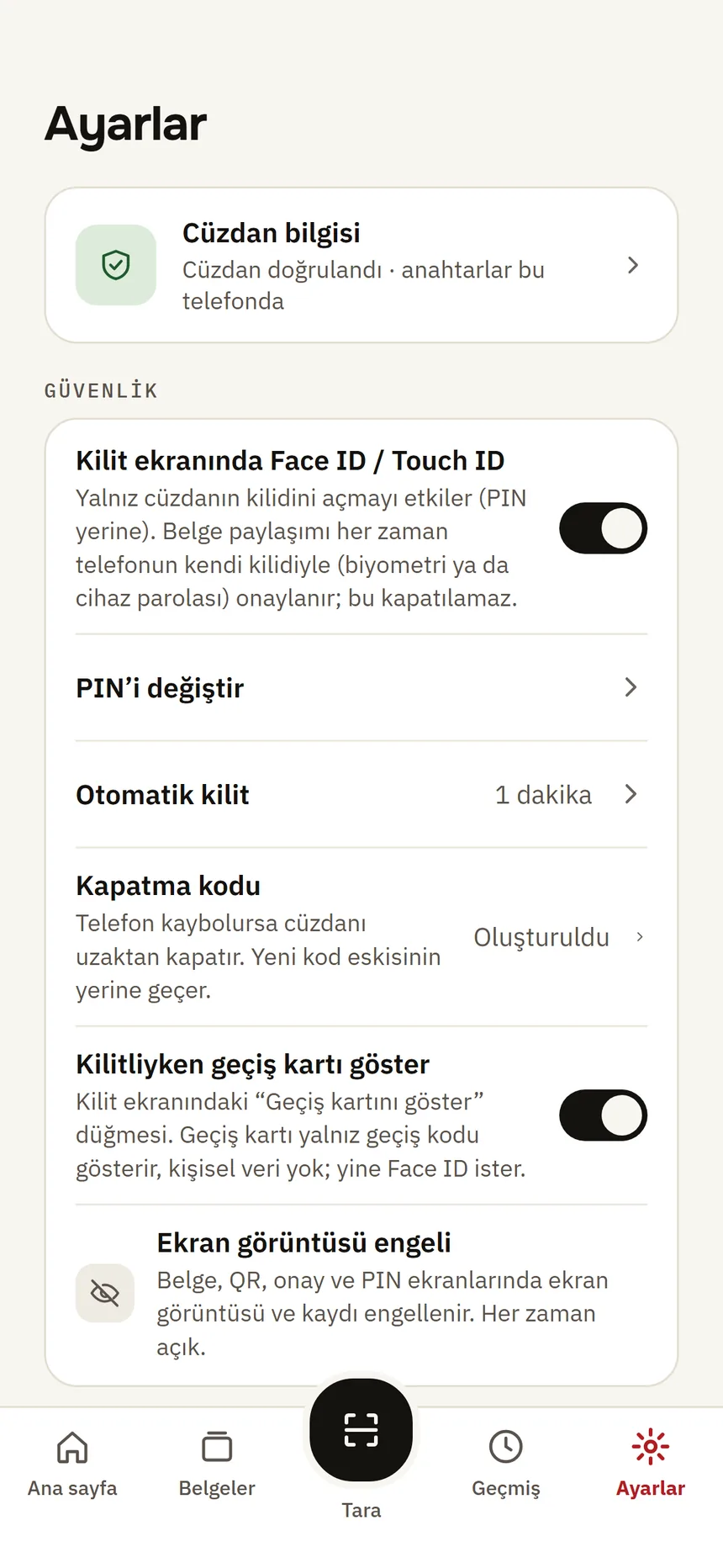
Güvenlik ayarları Adım 3: Cüzdanı aç
Uygulamayı açınca yüzün ya da parmak izin kendiliğinden sorulur. Olmazsa tuş takımının sol altındaki düğmeye dokun ya da PIN'ini gir; “Biyometri doğrulanamadı, PIN girin.” iletisi bunu söyler.
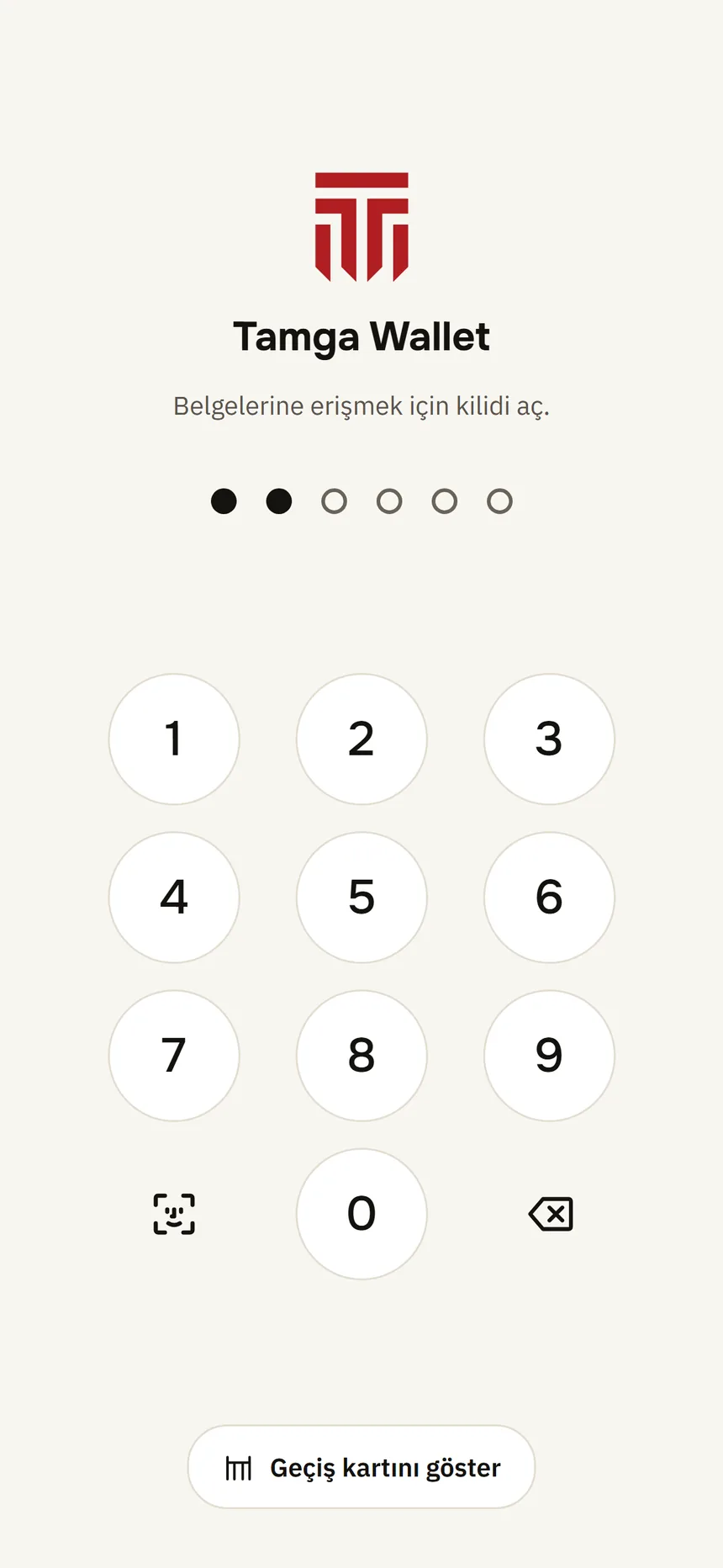
Kilit ve PIN
Bilmen gerekenler
- Biyometri verin telefonun güvenli alanında kalır; Tamga ya da kurumlar ona erişemez.
- Bu ayar yalnız cüzdanın kilidini açmayı etkiler. Her paylaşım, bu ayardan bağımsız olarak telefonunun kilidiyle (Face ID / Touch ID ya da telefon parolası) onaylanır; uygulamanın PIN'i paylaşım onayında kullanılmaz.
- Telefonunun ekran kilidini ya da kayıtlı yüz / parmak izlerini değiştirirsen bazı belgelerin anahtarı kullanılamaz hâle gelebilir. Uygulama bunu söyler; o belgeleri kurumdan yeniden alırsın.
İlgili rehberler
- Cüzdanını kurİlk açılışta beş adımlı kurulum seni karşılar: PIN, Face ID / Touch ID, kapatma kodu, kimlik doğrulama ve ilk belge.
- Otomatik kilitUygulamadan çıktıktan sonra cüzdanın ne kadar süre açık kalacağını sen seçersin.
- PIN'imi unuttumTamga PIN'ini bilmez ve geri getiremez; uygulamada “PIN'imi unuttum” seçeneği yoktur. Face ID / Touch ID açıksa cüzdanı onunla açarsın; değilse cüzdanı baştan kurarsın.