Geçiş kartıyla turnikeden ya da kapıdan geç
Öğrenci belgen ya da biletin için bir kez geçiş kartı kaydedersin; sonra turnikeye adını ya da numaranı içermeyen, sürekli yenilenen bir QR tutarsın.
Rehberdeki konular
Başlamadan önce
- Öğrenci belgesi ya da etkinlik bileti.
- Kurumun Tamga güven listesinde kayıtlı bir turnike ya da kapı terminali.
Adımlar
Adım 1: Belge sayfasında Geçiş kartı al (turnike)'ya dokun
Bilette düğmenin adı Kapı geçişine hazırla. Kurumun “Kampüs geçişi” QR'ını Tara ile okutarak da kaydolabilirsin.
Adım 2: Onay ekranında onayla
Telefonunun kilidiyle (Face ID / Touch ID ya da telefon parolası). Sonunda “Geçiş kartı kaydedildi” görünür.
Adım 3: Kapıda: Ana sayfa → Göster
Ekranda büyük QR ve canlı saat görünür. Turnikeye tut.
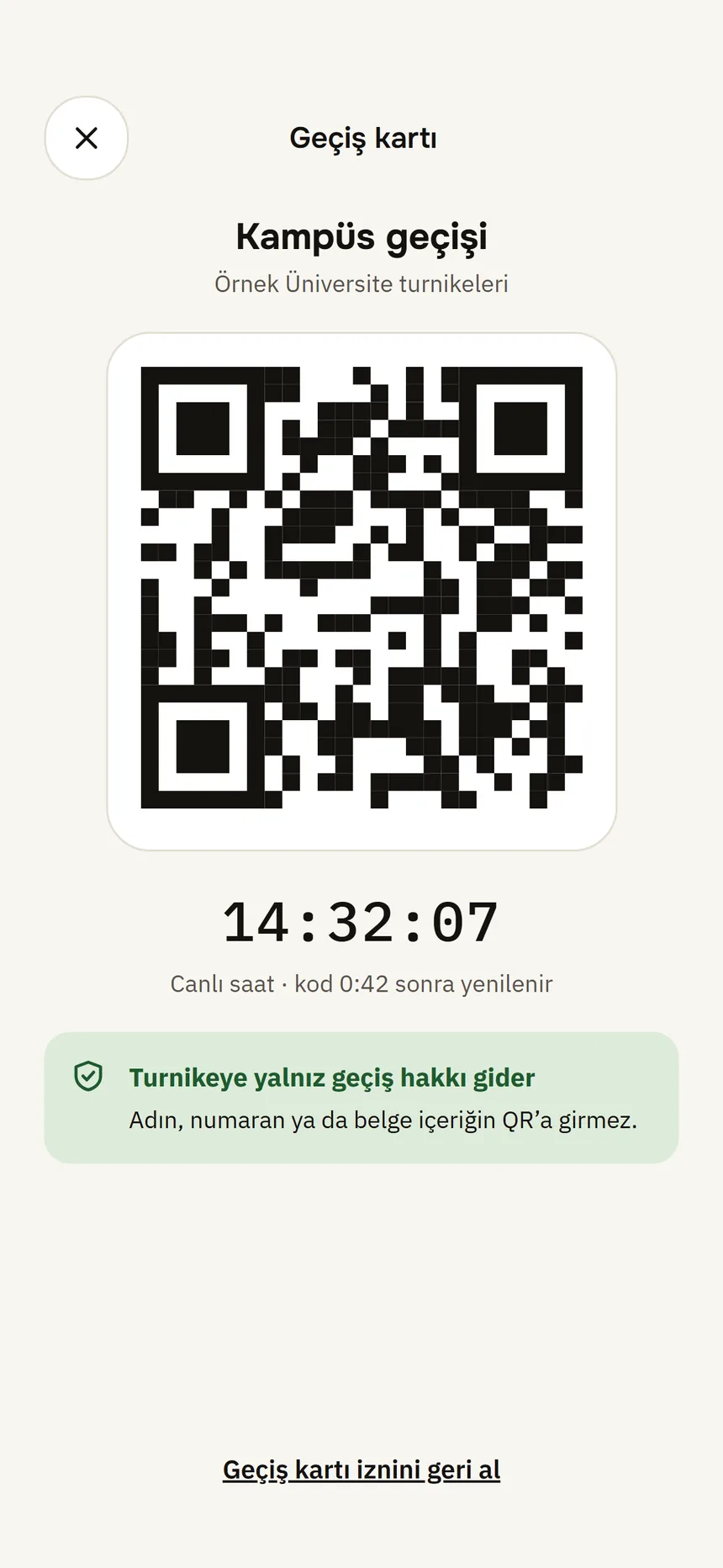
Geçiş kartı QR Adım 4: Kilitliyken: kilit ekranında Geçiş kartını göster
Face ID ister; cüzdanın kilidini açmaz, yalnız geçiş kodunu gösterir.
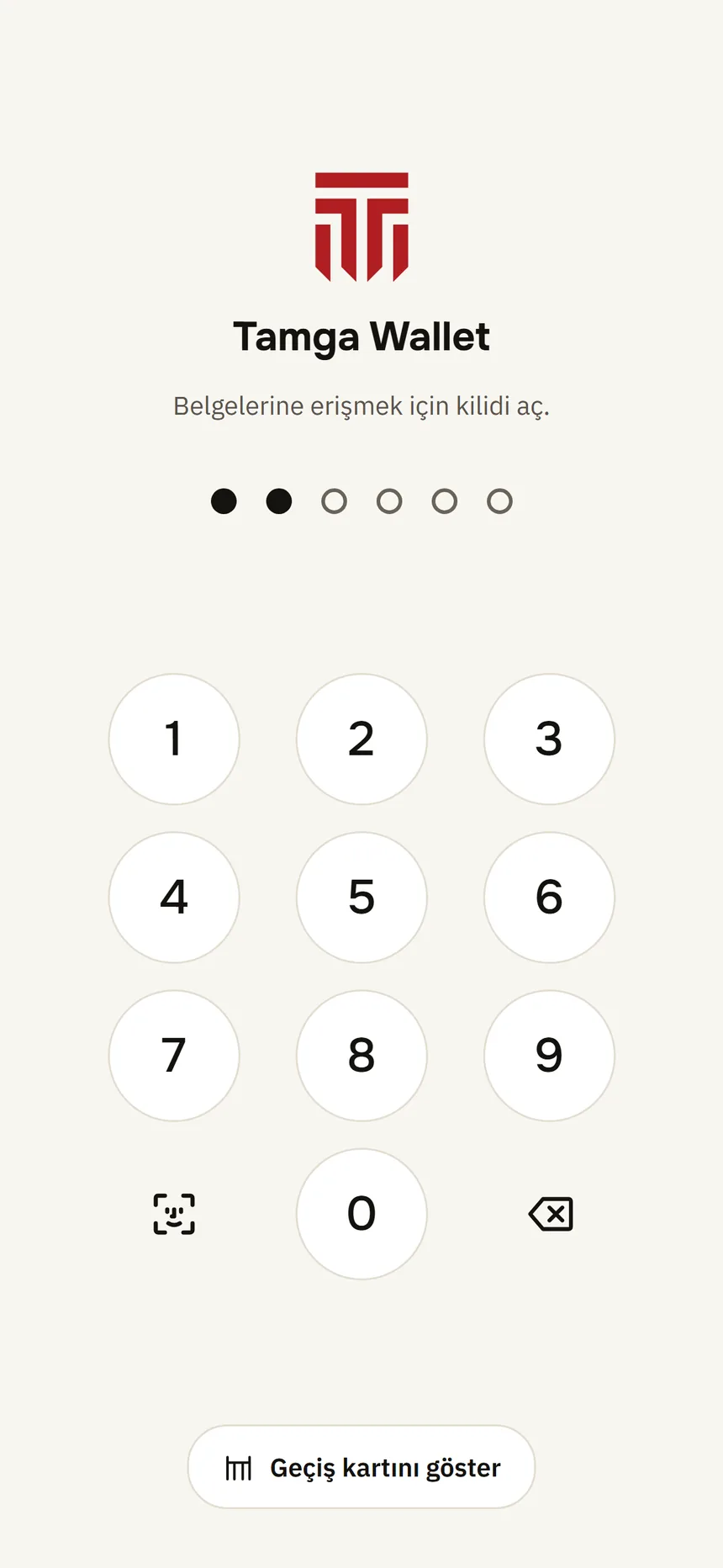
Kilit ve PIN Adım 5: Vazgeçmek için: Geçiş kartı iznini geri al → Geri al
Geçiş kartı silinir; yeniden kullanmak için yeniden kayıt gerekir.
Bilmen gerekenler
- QR'a adın, numaran ya da belge içeriğin girmez; yalnız geçiş hakkı gider.
- Kod kısa aralıklarla yenilenir ve canlı saat gösterir; ekran görüntüsü işe yaramaz.
- Bilet geçişi tek kullanımlıktır: ilk okumada bilet kullanılır.
- Terminal geçiş kartını çevrimdışı kontrol eder; telefonun internetsiz de çalışır. Her gösterim Geçmiş'e yazılır.
- Kilit ekranı düğmesi Ayarlar → Güvenlik → Kilitliyken geçiş kartı göster ile kapatılır; Face ID / Touch ID kapalıysa görünmez.
- Belgenin kopyalarını yenilersen bağlı geçiş kartları yeniden kayıt ister.
İlgili rehberler
- Yüz yüze gösterMasada ya da kapıda iki yol var: karşındaki kişi sonuç QR'ını kendi telefon kamerasıyla okur (Kontrol ettir) ya da bir okuyucu cihaz Bluetooth ile bağlanır.
- İnternet yokken ne çalışır?İnternet yokken belgelerini görebilir ve gösterebilirsin; belge almak, yenilemek ve iptal kontrolü için bağlantı gerekir.
- Otomatik kilitUygulamadan çıktıktan sonra cüzdanın ne kadar süre açık kalacağını sen seçersin.